
PG电子截图,制作精美的游戏画面指南pg电子截图
本文目录导读:
在现代游戏开发和发布过程中,截图是一个至关重要的环节,无论是为其他玩家展示游戏画面,还是为制作团队提供参考,高质量的截图都能有效传达游戏的视觉效果和玩法,本文将详细介绍如何制作精美的PG电子截图,帮助你轻松掌握这一技能。
截图的重要性
-
展示游戏画面
截图是展示游戏画面的主要方式之一,尤其是在游戏发布前,制作高质量的截图可以帮助吸引玩家并提升游戏的吸引力,无论是展示角色、场景还是游戏机制,截图都能直观地传达游戏的核心卖点。 -
辅助创作与优化
制作截图的过程也是游戏开发和设计的重要环节,通过多次截图,开发团队可以更好地了解游戏的视觉效果,发现不足并进行优化。 -
提升玩家体验
游戏截图是玩家了解游戏的第一印象,高质量的截图能够提升玩家对游戏的兴趣和参与度。
制作截图的工具推荐
-
Photoshop
Photoshop是专业级的图像处理软件,适合需要复杂调整和优化的截图,你可以通过调整分辨率、颜色、光照和裁剪来提升截图的质量。 -
GIMP
GIMP是一个免费的开源图像处理工具,功能强大且操作灵活,适合预算有限的开发者,可以通过调整像素、滤镜和裁剪来优化截图。 -
Prismus
Prismus是一个专注于游戏截图制作的工具,支持自动调整光线、裁剪和去模糊等功能,非常适合游戏开发者快速制作高质量的截图。 -
Lightshot
Lightshot是一个轻量级的屏幕录制工具,适合快速获取游戏画面的高分辨率截图,通过调整曝光度和裁剪,你可以轻松制作精美的截图。 -
Snipping Tool
Snipping Tool是Windows自带的工具,操作简单,适合快速截取屏幕的一部分,通过调整分辨率和裁剪,你可以制作出不错的截图。
制作截图的技巧
-
设置合适的分辨率
截图的分辨率需要根据目标屏幕比例进行调整,常见的屏幕比例有16:9、4:3和16:10,确保截图的长宽比例与目标屏幕一致。 -
调整光线与阴影
在制作截图时,光线和阴影的处理非常重要,通过调整自动对焦和手动对焦功能,你可以让画面更加清晰和立体。 -
裁剪与调整
截图的裁剪需要根据游戏的视角进行调整,确保角色、场景或道具占据画面的合适位置,避免画面过于杂乱或过于单调。 -
去模糊与调整细节
通过去模糊功能,你可以让画面更加清晰,突出重点,调整颜色和对比度,使画面更加生动和吸引人。 -
添加文字与说明
如果截图中需要添加文字说明(如游戏名称、版本号等),可以通过文字工具轻松实现。
后期处理
-
调整色彩与色调
根据目标屏幕的色调进行色彩调整,确保截图在不同设备上显示一致,可以通过调整色调、对比度和饱和度来实现。 -
去模糊与锐化
使用锐化功能,可以增强画面的细节,使画面更加清晰,去模糊功能可以有效减少过曝或过暗导致的模糊效果。 -
添加文字与说明
如果需要在截图中添加文字说明,可以通过文字工具轻松实现,确保文字清晰可见,不影响整体画面。 -
导出与保存格式
选择合适的文件格式导出截图,确保文件大小适中且不影响质量,推荐使用PNG或JPEG格式,根据需求选择合适的压缩率。
注意事项
-
避免过曝与过暗
在调整光线时,避免让画面过于曝光或过暗,可以通过调整自动对焦和手动对焦功能,确保画面的曝光均匀。 -
注意细节与清晰度
截图的清晰度直接影响画面的质量,确保细节部分清晰可见,避免因为分辨率过低或模糊而影响观感。 -
多次检查与校对
在制作完截图后,多次检查并进行校对,确保没有遗漏或错误,可以通过对比不同视角的截图,选择最佳效果。 -
考虑目标屏幕的分辨率与比例
根据目标屏幕的分辨率和比例,调整截图的大小和比例,确保画面在不同设备上显示一致。 -
保持一致性
在制作多张截图时,保持画面的风格和色调一致,确保整体视觉效果的统一。
制作PG电子截图是一个需要技巧和经验的过程,但通过合理的选择工具、调整光线、裁剪与优化,你可以轻松制作出高质量的截图,无论是为其他玩家展示游戏画面,还是为制作团队提供参考,高质量的截图都能提升游戏的吸引力和专业度,希望本文的介绍能帮助你掌握制作截图的技巧,让你在游戏开发和发布过程中更加得心应手。
PG电子截图,制作精美的游戏画面指南pg电子截图,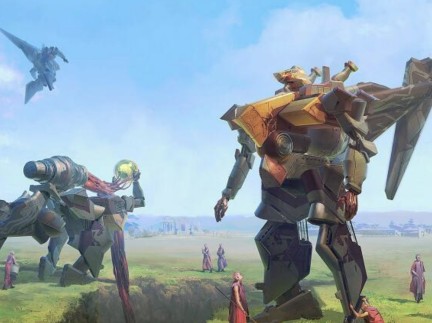
发表评论